Konvertierungen verwalten
Der Konvertierungseditor kann über das menü per  gestartet werden. Dieser ermöglicht das verwalten, erstellen und löschen von Konvertierungselementen.
Für jede Konvertierung wird ein Menü-Eintrag erstellt. Über diesen Eintrag kann der ausgewählte Datensatz in das gewünschte Format konvertiert werden.

| Einstellungen | |

|
Anzeigename der Konvertierung im Menü. |

|
Anzeigefarbei der Konvertierung im Menü. |
| Bild | |

|
Modus: Aufgenommene Raw bilder verwenden: Die Konvertierung wird mit den Originalbildern durchgeführt. Bild aus Anzeige Record generieren: Die Konvertierung wird über einen Anzeige Record (Dropdown Auswähl über dem Bild) durchgeführt. |

|
Auswahl des Record für den Modus "Bild aus Anzeige Record generieren". |

|
Datei-Typ des gespeicherten Bildes. Hier ist auf die Bildtiefe des Roh-Bildes zu achten. |

|
Bildqualität bei Datei-Typ JPG. |
| Datei | |

|
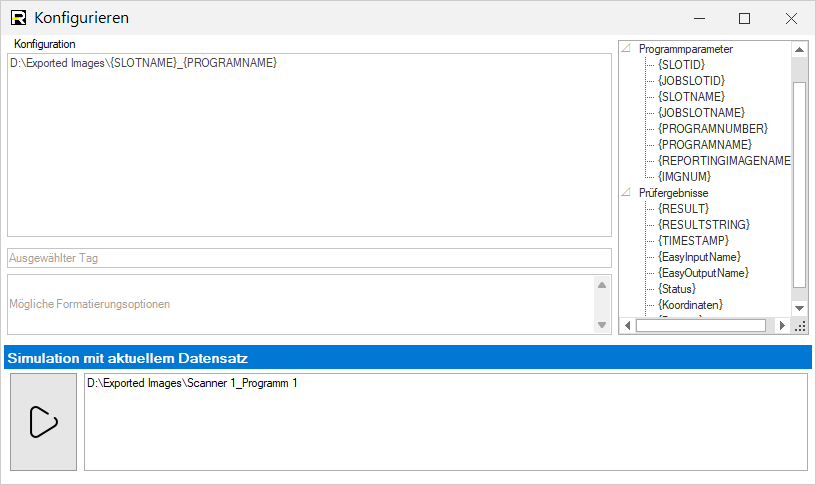
Ziel ordner für die generierte Datei. Eine dynamischer Name kann per Editor konfiguriert werden. |

|
Name der generierten Datei. Eine dynamischer Name kann per Editor konfiguriert werden. |
Pfad und Dateiname konfigurieren
Ziel Ordner und Dateiname können per dynamischen Tag aus den geladenen Prüfergebnissen generiert werden. Dadurch ist eine sehr einfache und flexible Parametrierung möglich.